![Group 3639 (3)-1.png]](https://ayuda.neivor.com/hs-fs/hubfs/Group%203639%20(3)-1.png?height=40&name=Group%203639%20(3)-1.png)
Esto asegura que los pagos se realicen puntualmente, permitiendo al condominio disponer de los recursos necesarios para cumplir con sus planes de mantenimiento y asegurarse de que todo esté en perfecto estado. 🏢
Con Neivor, es muy sencillo. Podrás generar automáticamente las cuotas de mantenimiento en las primeras horas del primer día de cada mes. Además, los condóminos reciben un correo electrónico con los detalles del cobro y, si cuentan con la app móvil, una notificación directa en su teléfono.
¿Cómo funciona este proceso?
Para registrar tu primera unidad en Neivor, sigue estos pasos:
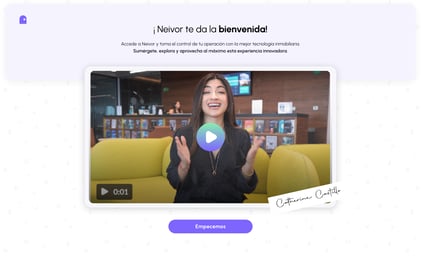
- Reproduce el video de Bienvenida de la CEO de Neivor y da click en Empecemos
-
Selecciona el tipo de unidad: Puede ser departamento, casa, local, etc.
%201.28.41%20p.m..png?width=419&height=225&name=Captura%20de%20pantalla%202025-03-13%20a%20la(s)%201.28.41%20p.m..png)
%2012.06.08%20a.m..png?width=380&height=243&name=Captura%20de%20pantalla%202025-03-13%20a%20la(s)%2012.06.08%20a.m..png)
- Asigna un nombre a la unidad: Puede ser un número o un nombre, como "101" o "Casa 1".
%202-38-20%E2%80%AFp-m--png.png?width=554&height=209&name=Captura%20de%20pantalla%202025-03-13%20a%20la(s)%202-38-20%E2%80%AFp-m--png.png)
- Agrega una sede (Opcional) : Define la sección del condominio (torres, manzanas, etc.).
%201-50-02%E2%80%AFp-m--png.png?width=548&height=247&name=Captura%20de%20pantalla%202025-03-13%20a%20la(s)%201-50-02%E2%80%AFp-m--png.png)
- Define la cuota de mantenimiento: Ingresa el monto mensual correspondiente.
- (Opcional) Agrega residentes: Si ya tienes los datos, ingresa el nombre, correo y teléfono del propietario; si no cuentas con los datos los podrás agregarlo después.
- Haz clic en "Crear Unidad".
%202-52-03%E2%80%AFp-m--png.png?width=559&height=267&name=Captura%20de%20pantalla%202025-03-13%20a%20la(s)%202-52-03%E2%80%AFp-m--png.png)
✅ ¡Listo! Tu unidad estará registrada en la plataforma
%203-26-13%E2%80%AFp-m--png.png?width=448&height=264&name=Captura%20de%20pantalla%202025-03-13%20a%20la(s)%203-26-13%E2%80%AFp-m--png.png)
💳 Paso 2: Configura la Primera Cuota de Mantenimiento
Ahora que tu unidad está creada, es momento de configurar la cuota de mantenimiento y definir descuentos o intereses para incentivar los pagos puntuales.
1. Selecciona cómo configurar los descuentos:
-
Descuento por valor: Se aplica una cantidad fija, sin importar el monto total de la cuota.
%203-27-08%E2%80%AFp-m--png.png?width=456&height=240&name=Captura%20de%20pantalla%202025-03-13%20a%20la(s)%203-27-08%E2%80%AFp-m--png.png)
-
Ejemplo: Si defines un descuento de $300, se restará esa cantidad independientemente de si la cuota es de $1,000 o $3,000.
%2012.07.29%20a.m..png?width=438&height=308&name=Captura%20de%20pantalla%202025-03-13%20a%20la(s)%2012.07.29%20a.m..png)
-
-
Descuento por porcentaje: Se calcula en base al total de la cuota.
-
Ejemplo: Si la cuota es de $1,000 y aplicas un 10% de descuento, se descontará $100.
%203-28-03%E2%80%AFp-m--png.png?width=403&height=222&name=Captura%20de%20pantalla%202025-03-13%20a%20la(s)%203-28-03%E2%80%AFp-m--png.png)
-
- Puedes establecer descuentos escalonados según la fecha de pago:Estos descuentos adicionales pueden configurarse después en: Finanzas > Cuotas > Configuración > Descuentos. Ejemplo:
$300 si pagan del 1 al 3 del mes.
$200 si pagan del 4 al 6.
$100 si pagan del 7 al 10.
2. Configura sanciones o intereses moratorios
-
-
Sanciones: Un cargo fijo que se aplica una sola vez cuando el pago es tardío.
-
Intereses: Un cargo recurrente que se aplica sobre el saldo adeudado cada mes.
%203-31-00%E2%80%AFp-m--png.png?width=391&height=279&name=Captura%20de%20pantalla%202025-03-13%20a%20la(s)%203-31-00%E2%80%AFp-m--png.png)
Ejemplo de aplicación de intereses:
-
Deuda inicial: $1,000
-
Interés mensual: 5%
-
1er mes: $1,050 (se suman $50 de interés)
-
2do mes: $1,100 (se suman otros $50 de interés sobre la deuda inicial de $1,000)
-
📌 Importante: En Neivor, solo puedes configurar sanciones o intereses, no ambos al mismo tiempo en una misma cuota.
-
Define la fecha de aplicación de la sanción o interés
-
Ejemplo: Si seleccionas el día 20 del mes, a partir de las 12:00 a.m. el sistema aplicará la sanción o interés automáticamente.
%203-36-29%E2%80%AFp-m--png.png?width=490&height=304&name=Captura%20de%20pantalla%202025-03-13%20a%20la(s)%203-36-29%E2%80%AFp-m--png.png)
💳 Paso 4: Crear y confirmar la cuota
Una vez configurados los descuentos y sanciones/intereses:
-
Revisa el monto final de la cuota.
%203-40-18%E2%80%AFp-m--png.png?width=437&height=361&name=Captura%20de%20pantalla%202025-03-13%20a%20la(s)%203-40-18%E2%80%AFp-m--png.png)
-
Haz clic en "Crear Cuota".
📄 Paso final: Revisar el detalle de la cuota y enviarla
-
Se mostrará el detalle del primer cobro.
%203-41-02%E2%80%AFp-m--png.png?width=510&height=592&name=Captura%20de%20pantalla%202025-03-13%20a%20la(s)%203-41-02%E2%80%AFp-m--png.png)
-
Desde aquí, puedes enviar el cobro al residente registrado.
%203-42-20%E2%80%AFp-m--png.png?width=484&height=285&name=Captura%20de%20pantalla%202025-03-13%20a%20la(s)%203-42-20%E2%80%AFp-m--png.png)
-
Si no agregaste un residente antes, puedes registrarlo ahora.
%203-42-43%E2%80%AFp-m--png.png?width=1554&height=1166&name=Captura%20de%20pantalla%202025-03-13%20a%20la(s)%203-42-43%E2%80%AFp-m--png.png)
-
El residente recibirá un correo con la notificación del estado de cuenta y el PDF adjunto.
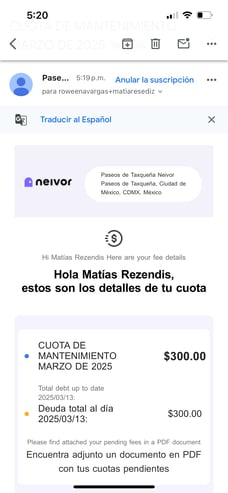
🔍 Consulta futura del estado de cuenta: Si necesitas revisar el estado de cuenta en otro momento:
-
Ve a Finanzas > Cobranza
-
Selecciona la unidad y haz clic en el 👁 ("ojo").
%205-29-58%E2%80%AFp-m--png.png?width=2518&height=1208&name=Captura%20de%20pantalla%202025-03-13%20a%20la(s)%205-29-58%E2%80%AFp-m--png.png)
-
Se abrirá el detalle financiero de la unidad.
-
Haz clic en "Estado de cuenta" para visualizarlo o reenviarlo.
-
%205-30-14%E2%80%AFp-m--png.png?width=523&height=267&name=Captura%20de%20pantalla%202025-03-13%20a%20la(s)%205-30-14%E2%80%AFp-m--png.png)
Ahora ya sabes cómo configurar y enviar la cuota de mantenimiento a los propietarios en Neivor. Gracias a esta automatización, podrás gestionar los cobros de manera eficiente, incentivar el pago puntual y mantener la salud financiera de tu condominio. ¡Empieza ahora y simplifica tu administración! 🚀