![Group 3639 (3)-1.png]](https://ayuda.neivor.com/hs-fs/hubfs/Group%203639%20(3)-1.png?height=40&name=Group%203639%20(3)-1.png)
Paso 1: Acceder a la Pantalla de Publicación
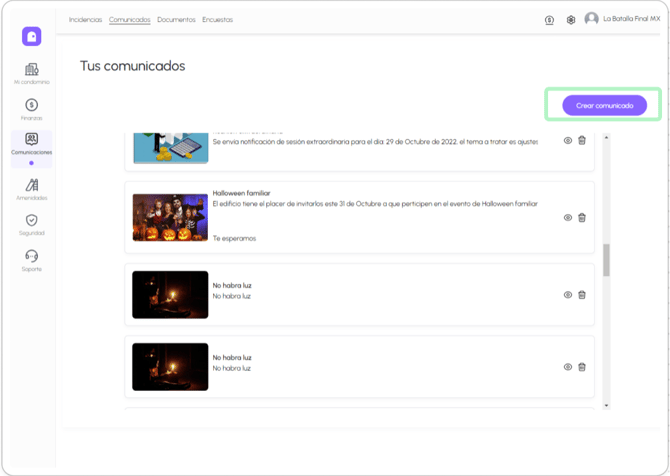
1. Inicia sesión en la plataforma.
2. Navega a la sección de "Crear comunicado".
3. Haz clic en el botón "Crear comunicado".
Paso 2: Definir los Destinatarios
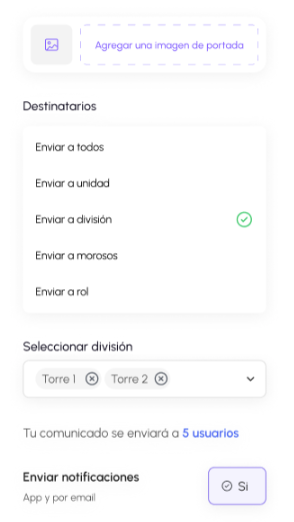
1. En la pantalla de "Destinatarios", selecciona a quiénes deseas enviar la noticia o comunicado.
2. Puedes escoger entre las siguientes opciones:
- "Enviar a todos".
- "Rol" (ej. miembro del comité, inquilino).
- "Ubicación específica" (ej. Torre Uno, Torre Dos).
3. Marca las casillas correspondientes según tus necesidades.
Paso 3: Personalizar la Portada
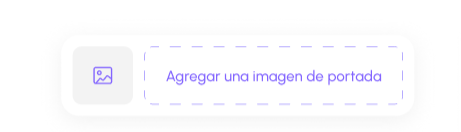
1. Selecciona una "foto de portada" que aparecerá en la aplicación móvil.
2. Haz clic en el botón "Subir imagen" y selecciona la foto deseada desde tu dispositivo.
Paso 4: Configurar Notificaciones
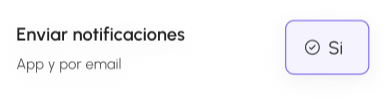
1. Decide si deseas que la noticia o comunicado se envíe por email y notificación push.
2. Marca la opción "Sí" o "No" según prefieras.
Paso 5: Agregar Título y Contenido con IA
1. Escribe el título de tu comunicado en el campo correspondiente. El título debe ser claro y reflejar el objetivo del mensaje (por ejemplo: “Mantenimiento programado en Torre B” o “Recordatorio de pago”).
2. Selecciona una "foto de portada" adicional si lo deseas, siguiendo el mismo proceso que en el paso
3. Redacta el contenido del comunicado… o deja que Neivor lo haga por ti.
Ahora puedes usar la inteligencia artificial integrada para transformar tus ideas en un mensaje profesional y claro, sin tener que escribirlo todo tú.
%2012.48.09%20p.m..png?width=670&height=501&name=Captura%20de%20pantalla%202025-07-23%20a%20la(s)%2012.48.09%20p.m..png)
-
📝 Solo escribe lo que quieres comunicar en el espacio sugerido por el sistema (por ejemplo: “informar que habrá corte de agua en la Torre B de 9am a 1pm por mantenimiento”).
%2012.49.39%20p.m.-1.png?width=670&height=145&name=Captura%20de%20pantalla%202025-07-23%20a%20la(s)%2012.49.39%20p.m.-1.png)
-
🤖 Luego da clic en “Generar con IA”.
-
La IA de Neivor redactará automáticamente un comunicado completo, formal y bien estructurado. Puedes escribir o pedirle a la IA de Neivor que mejore la redacción o cambie el objetivo.
%202.11.32%20p.m..png?width=670&height=401&name=Captura%20de%20pantalla%202025-07-23%20a%20la(s)%202.11.32%20p.m..png)
Esta herramienta es ideal para ahorrar tiempo y asegurar una comunicación clara, especialmente útil cuando necesitas:
Enviar recordatorios de pago a morosos.
Informar sobre mantenimientos o interrupciones de servicios.
Comunicar decisiones solo con ciertos roles (comité, proveedores, seguridad).
Redactar comunicados formales con tono profesional.
Revisa el contenido final. Si lo escribiste tú mismo o si usaste la IA, asegúrate de que el mensaje sea preciso, cortés y útil para los destinatarios
Paso 6: Incluir Imágenes y Documentos en el Contenido
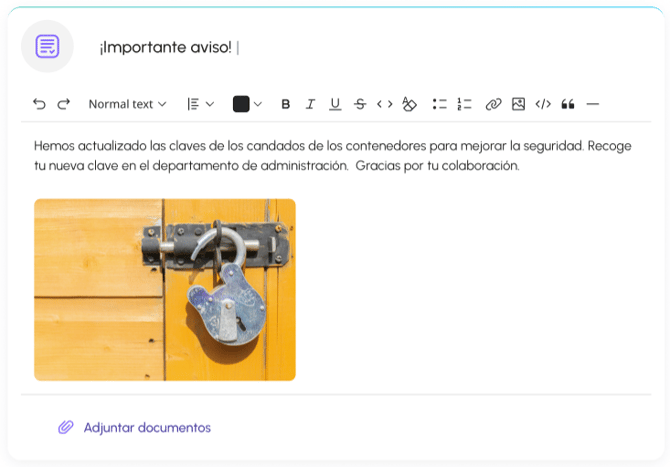
1. Para insertar imágenes en el cuerpo del comunicado:
- Haz clic en el botón "Insertar imagen" dentro del editor de texto.
- Selecciona la imagen deseada desde tu dispositivo.
2. Puedes alternar entre texto e imágenes para crear un contenido dinámico.
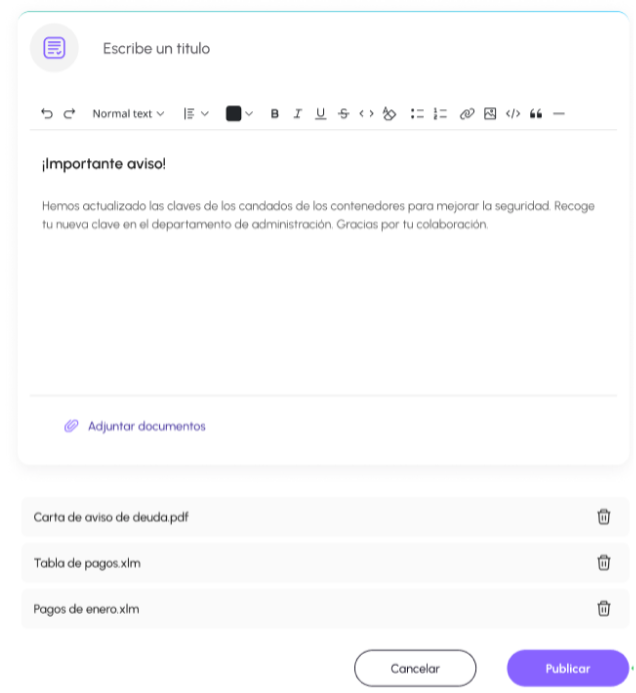
3. Para adjuntar documentos:
- Haz clic en el botón "Adjuntar documento".
- Selecciona el archivo que deseas adjuntar desde tu dispositivo.
Paso 7: Enviar un Correo de Prueba
1. Antes de la publicación final, puedes enviar un "correo de prueba" para ver cómo llegará la información a los usuarios.
2. Ten en cuenta que si adjuntaste documentos, estos "no estarán disponibles en el correo de prueba" hasta que la noticia se publique oficialmente.
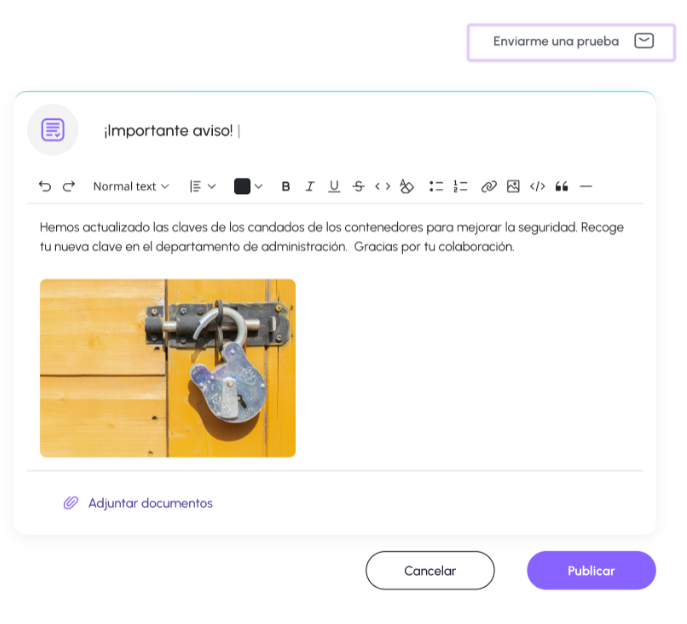
Paso 8: Revisión y Publicación
1. Revisa todo el contenido ingresado para asegurarte de que esté correcto.
2. Haz clic en el botón "Publicar" para enviar la noticia o comunicado a los destinatarios seleccionados.
¡Listo! Has publicado exitosamente una noticia o comunicado.
Visualización en la Aplicación Móvil y Correo Electrónico
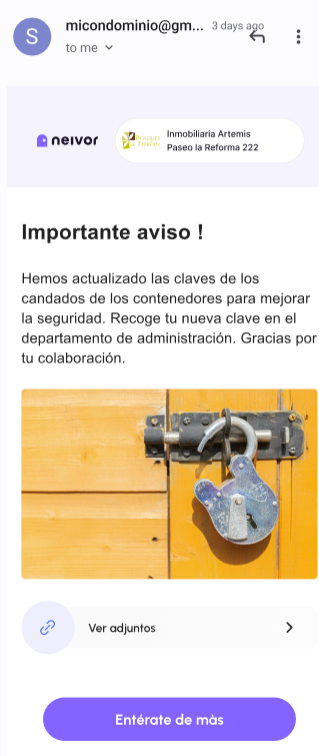
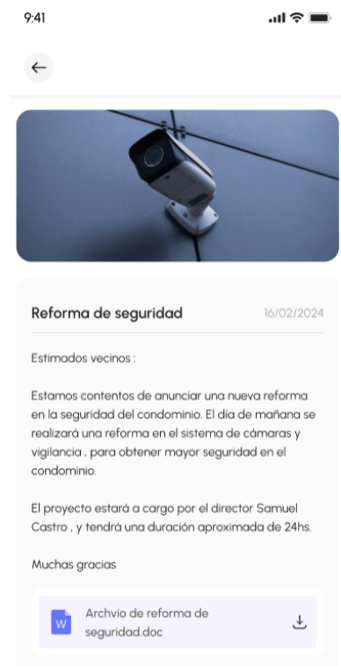
1. Los usuarios podrán visualizar el comunicado en la sección de "Comunicados" de la aplicación móvil.
2. También recibirán un correo electrónico con el comunicado y los documentos adjuntos, si esta opción fue habilitada.