![Group 3639 (3)-1.png]](https://ayuda.neivor.com/hs-fs/hubfs/Group%203639%20(3)-1.png?height=40&name=Group%203639%20(3)-1.png)
Antes, la única opción era contactar manualmente al soporte. Ahora, Neivor incluye una nueva funcionalidad que permite al usuario verificar por sí mismo el estado de su transacción desde la app, reduciendo tiempos de espera y mejorando la experiencia de pago.
A continuación, te explicamos paso a paso cómo funciona este nuevo flujo y qué puede esperar el usuario.
👣 Pasos para verificar una transacción no reflejada
1. ¿Dónde aparece esta opción?
Dirígete a la sección Pagos de la app Neivor. Si el residente tiene un problema con un pago, verá un mensaje que indica:
"¿Tienes problemas con tu pago? Verifica tu transacción aquí."
%208-54-49%E2%80%AFa-m--png.png?width=218&height=329&name=Captura%20de%20pantalla%202025-04-16%20a%20la(s)%208-54-49%E2%80%AFa-m--png.png)
2. ¿Qué pasa al hacer clic en “Verificar transacción”?
El sistema preguntará al usuario si el pago fue hecho por:
-
Transferencia SPEI
-
Tarjeta de crédito o débito
El usuario deberá elegir una opción para continuar.
%209-02-11%E2%80%AFa-m--png.png?width=206&height=279&name=Captura%20de%20pantalla%202025-04-16%20a%20la(s)%209-02-11%E2%80%AFa-m--png.png)
3. ¿Qué ocurre si fue un pago por SPEI?
-
El sistema consultará automáticamente en la base de datos de Neivor si existe un pago con los datos del usuario.
-
Si se encuentra la transacción, se actualizará la pantalla mostrando su estado:
-
Éxito ✅
-
-
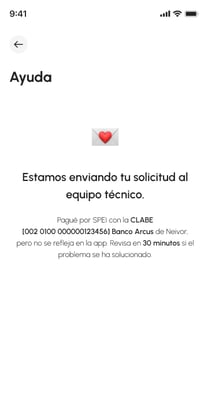
Si no se encuentra, el sistema mostrará un mensaje de confirmación de ticket para el equipo de soporte
-
El equipo de soporte recibirá la solicitud por correo con el detalle de la transacción y usuario para poder escalarlo, sin intervensión del residente o inquilino.
%208-58-21%E2%80%AFa-m--png.png?width=688&height=366&name=Captura%20de%20pantalla%202025-04-16%20a%20la(s)%208-58-21%E2%80%AFa-m--png.png)
4. ¿Qué ocurre si fue un pago con tarjeta de crédito o débito?
-
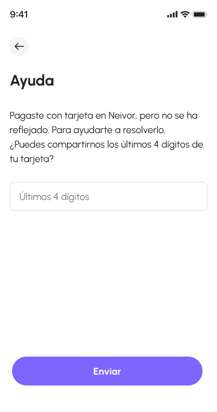
El sistema solicitará que el usuario ingrese los últimos 4 dígitos de su tarjeta utilizada.
-
Una vez ingresados, se generará automáticamente un correo a soporte con todos los datos necesarios para escalar el caso sin intervención adicional del usuario.
5. ¿Qué incluye el correo automático a soporte?
El sistema enviará un correo a soporte@neivor.com con los siguientes datos:
-
Nombre del usuario (Ej: Julián Pérez)
-
Correo electrónico del usuario (Ej: julianperez@neivor.com)
-
Tipo de cliente y enterprise ID (Ej: Condos – ID 456 – Residencial Valle Verde)
-
Motivo: Pagué con tarjeta Neivor pero no se ha reflejado
-
Últimos 4 dígitos de la tarjeta (Ej: 1234)
Este correo permitirá que el equipo de soporte dé seguimiento sin que el residente tenga que redactar o explicar la situación nuevamente.
✅ Conclusión
Esta nueva opción en la app de Neivor permite a los usuarios tomar el control sobre la verificación de sus pagos, eliminando la ansiedad causada por transacciones no reflejadas. Además, reduce la carga operativa de soporte al automatizar la recopilación de información.
Como administrador, te recomendamos informar a tus residentes sobre esta funcionalidad para que puedan resolver sus dudas de forma más rápida y sencilla.